- 9月 20 週二 201610:01
你可能不知道~來自WIN10中的秘密武器[步驟收錄程式]
- 8月 31 週三 201616:19
「一鍵還原」win10超強復原術!!
 相信大家跟惠惠一樣有跟上微軟的升級熱潮。
但凡事得未雨綢繆,對於不熟悉的新系統倘若遇到狀況需要重灌該如何解決呢?
- 5月 14 週三 201415:30
[轉載]免費下載高畫質圖片
 ※惠惠看到一個網站有收集免費圖片,因此轉貼至此,以備不時之需,也提供給各位親愛的朋友~
目前的問題是 Google 並不會只提供你免費的圖片,至少在圖片搜尋方面,Google 演算法往往會漏失掉一些優質的免費圖庫網站。如果無法透過 Google 來幫助你找到圖片,這裡有一些不錯的圖庫,可以找到免費、高解析度圖片。
1. unsplash.com (Unsplash) – 這是下載高解析度圖片網站裡我最喜愛的一個。訂閱 Email 電子報可以每 10 天收到 10 張新的圖片更新。所有圖片皆為 CC0 授權,意味著你可以自由使用這網站裡的圖片素材。
- 12月 02 週一 201317:02
Auslogics Browser Care 移除瀏覽器惡意程式、工具列,重設首頁、清理暫存檔
 轉載自:http://www.freegroup.org/2013/11/auslogics-browser-care/
因為惠惠覺得萬一需要時,可立刻查詢。所以就把它保存在我的blog上囉!
- 11月 21 週四 201315:19
Moo0 Voice Recorder 錄音專家,最簡單的免費電腦錄音軟體

分享本文:
- 10月 26 週六 201318:24
win7聰明安裝字型法~使用捷徑!

捷徑安裝字型的好處?
最大的好處就是節省系統空間,系統預設的字型是安裝在Windows下的Fonts,因此所有的字型檔案在安裝過後也會存放在該資料夾,若有大量字型檔就 會占據大量系統硬碟的空間,當系統備份時的備份檔案也會相對龐大。
捷徑安裝字型為省空間的做法,可以將原有的字型檔案放置在其他硬碟、網路芳鄰等等,透過 捷徑安裝的方式在Fonts資料夾下建立捷徑,這樣一來就節省了系統空間囉!
- 9月 27 週五 201311:26
Wink螢幕錄影軟體教學
Wink螢幕錄影軟體(免費軟體)可以將Windows電腦內螢幕畫面錄影下來,如果電腦有麥克風的話亦可將聲音一併錄影進去,老師們可以使用此軟體建立教學錄影文件以輔助上課教學用。
官方網站:http://www.debugmode.com/wink/
軟體下載:本站快速下載
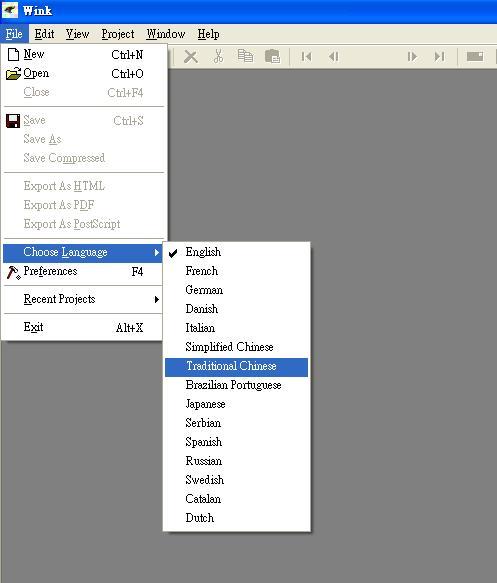
由於此軟體有支援多國語系,為了方便老師學生們使用,我們可以下載安裝後先設定成繁體中文語系。
Step1:安裝好之後,依序按下〔開始〕→【所有程式】→【Debugmode】→【Wink】→【Wink】,開啟Wink軟體主視窗。如果要將軟體切換成中文顯示介面的話,請依序按下〔File〕→【Choose Language】→【Traditional Chinese】,將軟體介面切換成繁體中文語系,切換完後必須要重新開啟wink軟體才能夠使用新選擇的語言。
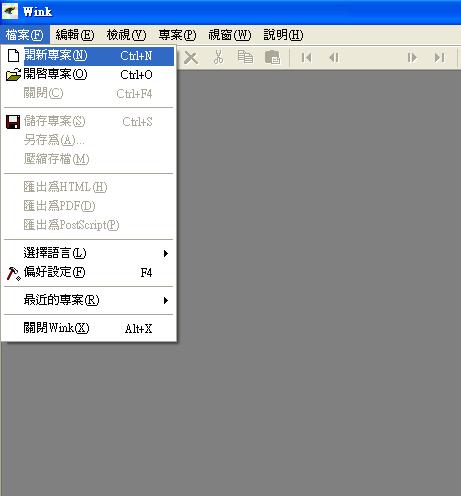
Step2:依序按下〔檔案〕→【開新專案】,準備新增一個螢幕錄製專案。
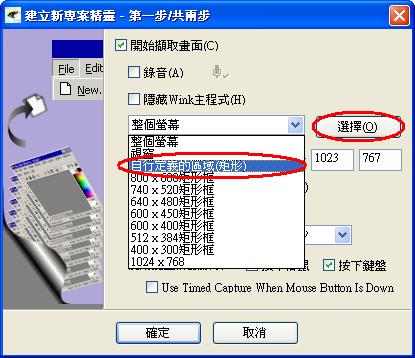
Step3:開啟建立新專案精靈吉可以設定要錄製的畫面範圍,預設是全螢幕的畫面錄製,使用者也可根據自己的需求來設定要錄製的畫面大小,在中間的 下拉選單中點選你要錄製的畫面範圍,這裡以「錄製固定視窗範圍」為範例,如果你想選擇其他錄影範圍的話,也可點選下方的固定尺寸,或者點選全螢幕或自訂範 圍。
以本文範例來說,點選【視窗】,然後再按一下右邊的〔選擇〕按鈕,選取你要錄影的視窗。
現在,請按〔Shift〕+〔Pause〕組合鍵開始錄影吧。
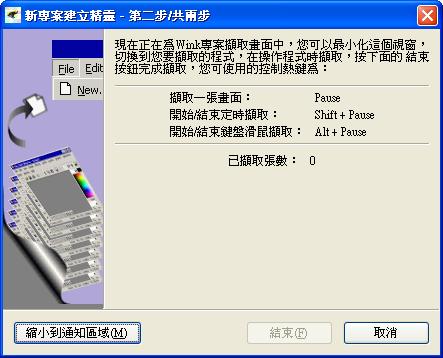
Step4:設定完要錄製的畫面範圍後按下確定即可開始錄製,開始錄製畫面前,會出現一個準備視窗,上面會標示開始、結束錄影的「鍵盤快速鍵」,當我們要開始錄影時,先按住鍵盤上的〔Shift〕鍵不放,再按一下〔Pause〕鍵,即可開始錄影。如果要結束錄影的話,一樣是按〔Shift〕+〔Pause〕組合鍵,即可結束錄影。如果你希望錄影時,這個Wink的準備畫面不要出現在那邊檔路的話,可以按一下左下角的〔縮小到通知區域〕按鈕,即可隱藏整個Wink視窗,等到錄影結束後再把他叫出來。
現在,請按〔Shift〕+〔Pause〕組合鍵開始錄影吧。
Step5:錄影結束後,請按按〔Shift〕+〔Pause〕組合鍵,結束錄影工作。接著按一下桌面右下角的Wink圖示,再點選【開啟擷取視窗】。
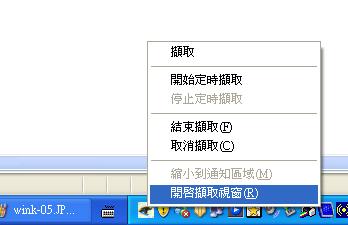
Step6:如圖,Wink視窗中會顯示目前已經錄製的畫面張數(之前設定每秒拍攝4張圖),按一下〔結束〕按鈕,完成營目錄影工作。錄影完成後,請再依照後面的步驟設定影片播放的速度,並將影片匯出成Flash影音檔。
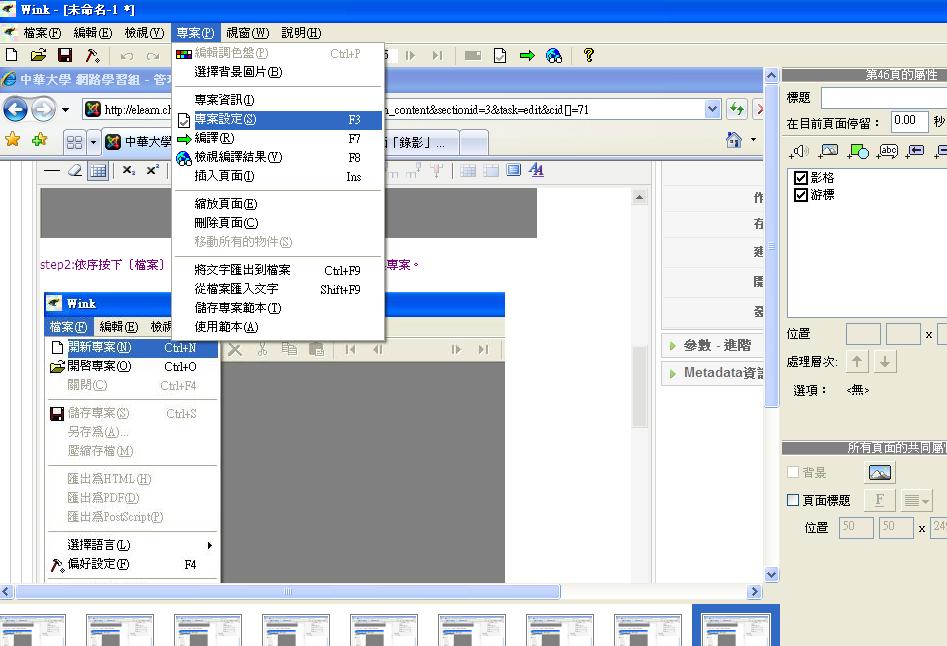
Step7:完成前面的錄影工作後,剛剛錄下來的操作畫面便會以縮圖的方式排列在Wink的主視窗中。此時我們可以使用Wink的其他編輯功能設定某個畫面停留的時間,或在影片中加入文字說明、畫圈圈、畫紅線…等,這些操作步驟之後會再另外說明。
接著我們可以先來設定一下影片的播放速度與存檔位置,依序按下〔專案〕→【專案設定】。
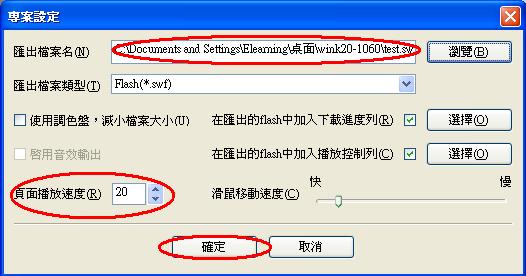
Step8:出現「專案設定」視窗後,請先在「匯出檔案名」欄位中設定影片檔的儲存位置,如「C:\test.swf」,下面的「匯出檔案類型」可 以選擇「.swf」檔或直接匯出成「.exe」的自動執行檔。「.swf」檔可以讓我們用embed的方式掛在網頁上,而「.exe」檔則可在 Windows系統中自動播放,不用另外開網頁或安裝播放軟體。
如果你想調整影片播放速度的話,可以在「頁面播放速度」中輸入你要的速度,數字越大,播放速度則快越。設定好之後,再按下〔確定〕按鈕,完成影片屬性的設定。另外右邊的「滑鼠移動速度」也可以跟著頁面播放速度來做調整,你也可以調整「滑鼠移動速度」的數值來改變影片播放速度。
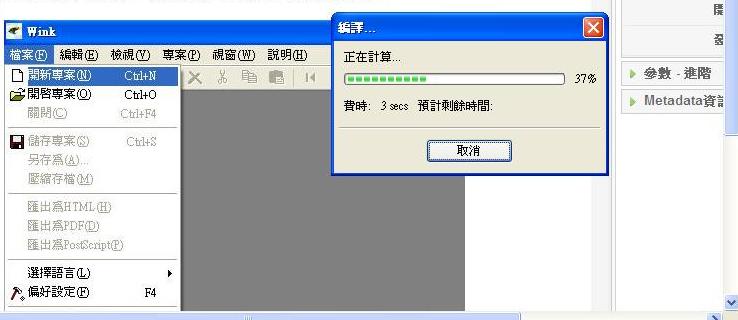
Step9: 設定好影片屬性後,接著依序按下〔專案〕→【編譯】,將影片檔組合成一個Flash檔。接著會出現一個編譯進度視窗,如果你的錄影時間比較長,錄影畫面比較大的話,這個編譯的動作則需要花比較久的時間。
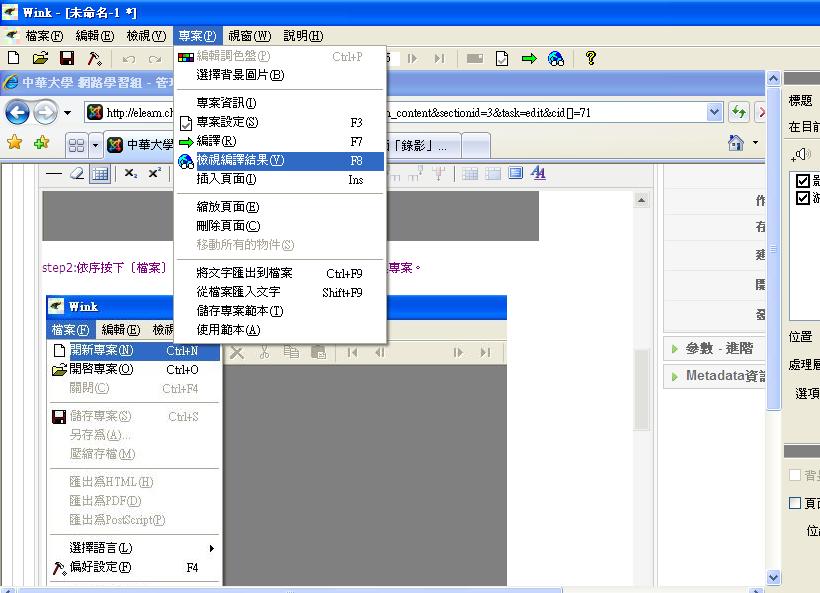
Step10:編譯完成後,請依序按下〔專案〕→【檢視編譯結果】,即可預覽一下目前影片的畫面。
轉載自:http://elearn.chu.edu.tw/teacharea/71-wink.html
- 8月 14 週三 201315:26
Unstoppable Copier 壞檔修復專家
 ※話說前陣子惠惠為了修復硬碟尋找軟體,無意中發現可以修復CD壞檔的軟體,今日正巧碰上CD有壞檔亟欲讀出,剛好來測試一下。
果然幾乎完全讀出(90幾%)。給它一個讚啦!!
- 8月 05 週一 201317:12
Defraggler 2.15.741 - 小而巧的磁碟重組工具

惠惠說:就讓我來試試看吧!
以下轉載自:http://portable.easylife.tw/1191
Defraggler 2.15.741 - 小而巧的磁碟重組工具
- 8月 05 週一 201317:05
R-Studio 超強的資料救援或檔案誤刪回復軟體
 **惠惠有一顆毀損的硬碟.其中有許多我想要的資料,但直接接到可開基的電腦中依舊無法複製.在網路上看到這篇教學,因此就先收集到我的中打算有空時如法炮製一番看看是否能救出我的資料~
以下轉載自:http://www.jinnsblog.com/2009/01/rstudio-disk-data-recovery-tool.html
【R-Studio硬碟資料救援教學】
